Vous avez déjà été confronté à cette situation ? Vous recevez un message d’erreur complexe, vous voyez un paragraphe intéressant dans un PDF verrouillé, ou vous souhaitez copier du code depuis une vidéo. Vous faites une capture d’écran, mais au final, vous vous retrouvez avec une image inutilisable.
Bonne nouvelle : aujourd’hui, il est possible de transformer n’importe quelle capture d’écran en texte éditable en quelques secondes, sur tous vos appareils. Fini la retape manuelle ! Voici notre guide ultra-pratique pour maîtriser l'OCR (Reconnaissance Optique de Caractères).
1 Comprendre le principe : L'OCR & le texte
Qu’est-ce que l’OCR ?
L'OCR (Optical Character Recognition) est une technologie qui "lit" les caractères dans une image et les convertit en texte sélectionnable. C'est le pont entre le monde visuel (l'image) et le monde éditable (le texte).
Limites à connaître
- Qualité de l'image (flou = échec).
- Langues complexes ou écritures manuscrites.
- Mise enpage compliquée (tableaux sans quadrillage).
Astuce Pro
Si l'OCR échoue, essayez d'augmenter le contraste de l'image ou de passer l'image en noir et blanc avant de lancer la reconnaissance. Cela aide souvent le logiciel à distinguer les lettres du fond.
2 Extraire le texte sur Windows
Méthode 1 : Capture d’écran de Windows 11 (IA Intégrée)
La version la plus récente de l'outil Capture d'écran inclut l'OCR directement.
- Faites une capture avec
Win + Shift + S. - Une fois la capture effectuée, une notification apparaît. Cliquez dessus.
- Dans l'outil, cliquez sur le bouton "Texte Actions" (icône de texte avec un stylo).
- Sélectionnez le texte voulu et copiez-le.
Méthode 2 : Outils Tiers Gratuits
Pour les utilisateurs de Windows 10 ou ceux qui veulent plus de puissance.
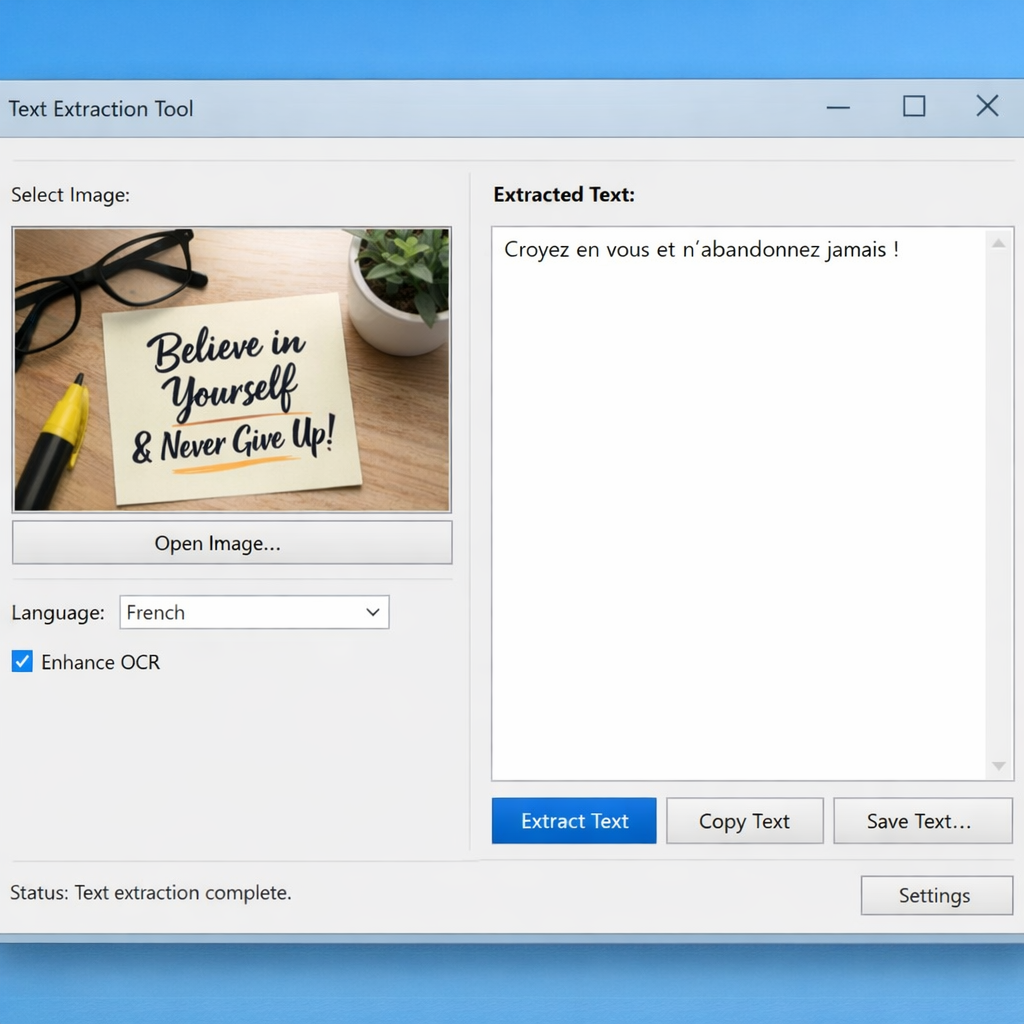
3 Extraire le texte sur Mac (macOS)
Méthode : Live Text (Texte en direct)
Disponible sur les dernières versions de macOS (Monterey et suivantes).
- Ouvrez votre capture dans l’app Photos ou Aperçu.
- Passez votre souris sur le texte de l'image : le curseur change d'apparence.
- Cliquez et faites glisser pour sélectionner le texte comme dans un document.
- Faites un clic droit > Copier.

4 Extraire le texte sur iPhone / iPad
Live Text dans l'app Photos
- Prenez une capture d'écran.
- Ouvrez la photo dans l'app Photos.
- Appuyez sur l'icône "Texte en direct" (carré avec lignes) qui apparaît en bas à droite.
- Sélectionnez le texte et appuyez sur "Copier".
💡 Raccourci : Vous pouvez aussi simplement appuyer longuement sur le texte directement dans la photo si la détection est immédiate.
5 Extraire le texte sur Android
Google Lens (Universel)
L'outil le plus fiable, intégré à Google Photos.
- Ouvrez votre capture dans Google Photos.
- Appuyez sur l'icône Lens.
- Sélectionnez l'option "Texte" en bas.
- Sélectionnez le texte à copier.
Galerie Samsung et autres
Sur les Galaxy récents, l'icône "T" (Extraire du texte) apparaît directement sous l'image dans la galerie.
6 Outils en ligne (Navigateur)
7 Confidentialité & Sécurité
⚠️ Attention au RGPD
Une capture d'écran contient souvent des données sensibles (emails, noms, coordonnées bancaires). Avant d'utiliser un outil en ligne :
- Anonymisez : Floutez les visages et données sensibles (voir notre guide sur l'annotation).
- Privilégiez le local : Utilisez les outils intégrés à votre OS (Windows/Mac/iOS/Android) qui traitent l'image localement.
- Supprimez : N'oubliez pas de supprimer les fichiers temporaires hébergés sur les serveurs externes.
Questions Fréquentes
Comment extraire le texte d’une image gratuitement ? ▼
Utilisez les outils intégrés de votre système : Capture d'écran sur Windows 11, Photos sur Mac/iOS, ou Google Lens sur Android. Tout est gratuit.
Quelle est la meilleure application OCR ? ▼
La meilleure application est celle déjà installée sur votre téléphone. Pour un usage avancé sur PC, PowerToys ou Text Grab sont excellents.
L’OCR fonctionne-t-il hors ligne ? ▼
Oui, sur Windows 11, Mac (Live Text), iOS et Android, le traitement se fait généralement localement sur l'appareil pour garantir la rapidité et la confidentialité.